



Le e-learning s’est imposé comme un levier stratégique pour la formation professionnelle et académique. Parmi les standards et plateformes les plus utilisés, SCORM et Moodle occupent une place centrale. Bien intégrés, ils permettent de diffuser des contenus interactifs, de suivre précisément les apprenants et d’améliorer la performance pédagogique.
Cet article vous guide pas à pas, avec une approche technique et pratique, pour exploiter tout le potentiel de SCORM Moodle.
1. Rappel rapide : qu’est-ce que SCORM et Moodle ?
SCORM : le standard du e-learning
SCORM (Sharable Content Object Reference Model) est un standard qui définit comment les contenus e-learning communiquent avec une plateforme LMS. Il permet notamment :
- l’enregistrement des scores,
- le suivi de la progression,
- la gestion de la complétion,
- la mesure du temps passé.
Les versions les plus courantes sont SCORM 1.2 et SCORM 2004, chacune ayant ses spécificités de tracking.
Moodle : le LMS open-source de référence
Moodle est un Learning Management System open-source, utilisé par des universités, des entreprises et des organismes de formation dans le monde entier. Sa force réside dans :
- sa flexibilité,
- sa communauté active,
- sa compatibilité native avec SCORM.
L’association SCORM Moodle permet donc de créer des parcours e-learning complets, traçables et évolutifs.
2. Comment importer un package SCORM sur Moodle

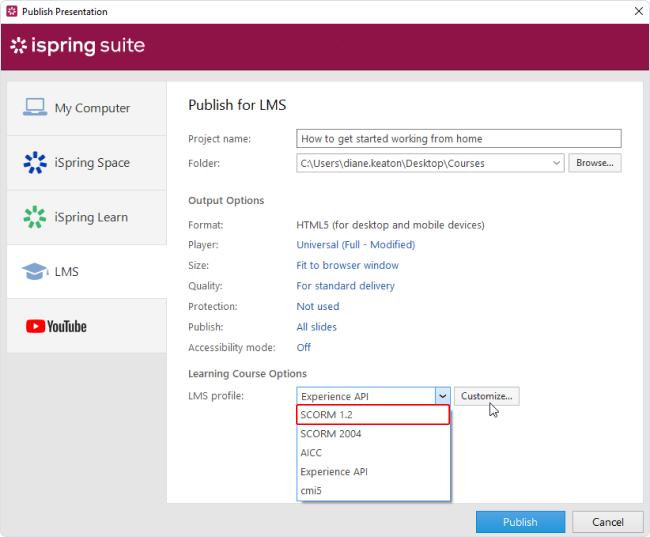

L’importation d’un module SCORM sur Moodle est simple, à condition de respecter quelques étapes clés.
Étape 1 : activer le mode édition
Dans votre cours Moodle, cliquez sur “Activer le mode édition” pour pouvoir ajouter des activités.
Etape 2 : ajouter une activité SCORM
- Cliquez sur “Ajouter une activité ou une ressource”
- Sélectionnez “Paquetage SCORM”
Étape 3 : importer le fichier SCORM
- Téléversez votre fichier .zip (issu de Rise 360, Storyline, iSpring, etc.)
- Vérifiez que le package est conforme au standard SCORM choisi
Étape 4 : configurer les paramètres
Paramètres essentiels à vérifier :
- Méthode de notation (score, complétion ou les deux)
- Nombre de tentatives autorisées
- Conditions d’achèvement
Une mauvaise configuration à ce stade est souvent la cause de problèmes de tracking.
3. Suivi des apprenants sur Moodle avec SCORM
L’un des grands avantages de SCORM Moodle est la richesse des données de suivi.
Indicateurs clés disponibles
Moodle permet de consulter :
- le statut (non commencé, en cours, terminé),
- le score obtenu,
- le temps passé sur le module,
- le nombre de tentatives.
Où trouver ces informations ?
- Dans le rapport SCORM de l’activité
- Dans le carnet de notes du cours
- Via les rapports globaux Moodle pour une analyse consolidée
Ces données sont précieuses pour :
- mesurer l’engagement,
- évaluer l’efficacité pédagogique,
- justifier un ROI formation.
4. Problèmes courants avec SCORM sur Moodle (et comment les résoudre)
Malgré sa robustesse, l’utilisation de SCORM sur Moodle peut générer certains soucis.
Problème 1 : le score ne remonte pas
Causes fréquentes :
- mauvaise méthode de notation,
- absence de variable
cmi.score.raw, - incompatibilité entre SCORM 2004 et la version Moodle.
👉 Solution : privilégier SCORM 1.2 pour une compatibilité maximale.
Problème 2 : la complétion ne se déclenche pas
Souvent lié à :
- l’absence d’événement “exit” ou “completed” dans le contenu,
- une fermeture incorrecte du module par l’apprenant.
👉 Solution : configurer un bouton “Quitter” ou “Terminer” dans le module SCORM.
Problème 3 : le temps passé est incohérent
Le temps dépend :
- de la façon dont le contenu envoie les données,
- de la fermeture correcte de la session.
👉 Solution : tester systématiquement le module avant mise en production.
5. Bonnes pratiques pour une utilisation professionnelle de SCORM Moodle
Pour une exploitation optimale, voici les bonnes pratiques à adopter.
1. Standardiser vos contenus
- Utilisez une version SCORM unique sur l’ensemble de votre catalogue
- Documentez vos paramètres Moodle
2. Tester avant déploiement
Avant d’ouvrir un module aux apprenants :
- testez avec un compte fictif,
- vérifiez score, complétion et temps.
3. Structurer les parcours
SCORM fonctionne encore mieux lorsqu’il est intégré dans :
- des parcours multi-modules,
- des formations blended (présentiel + e-learning).
4. Former les administrateurs
Un usage professionnel de SCORM Moodle nécessite :
- une compréhension minimale du standard,
- une maîtrise des paramètres Moodle.
5. Penser reporting et pilotage
Exploitez les données SCORM pour :
- améliorer vos contenus,
- ajuster vos parcours,
- prendre des décisions pédagogiques éclairées.
Conclusion
L’association SCORM Moodle reste aujourd’hui l’une des solutions les plus fiables pour déployer des formations e-learning traçables et évolutives. Bien configurée, elle permet non seulement de diffuser des contenus interactifs, mais surtout de piloter la formation par la donnée.
En appliquant les bonnes pratiques et en anticipant les problèmes courants, vous transformez Moodle en un véritable outil de pilotage pédagogique, au service de la performance et de l’engagement des apprenants.
Postes similaires
Voir tous



Les termes clés e-learning à connaître en 2025
décembre 13, 2024 | par Smartprof For Business

Les soft skills : un atout indispensable pour 2025
novembre 30, 2024 | par Smartprof For Business